
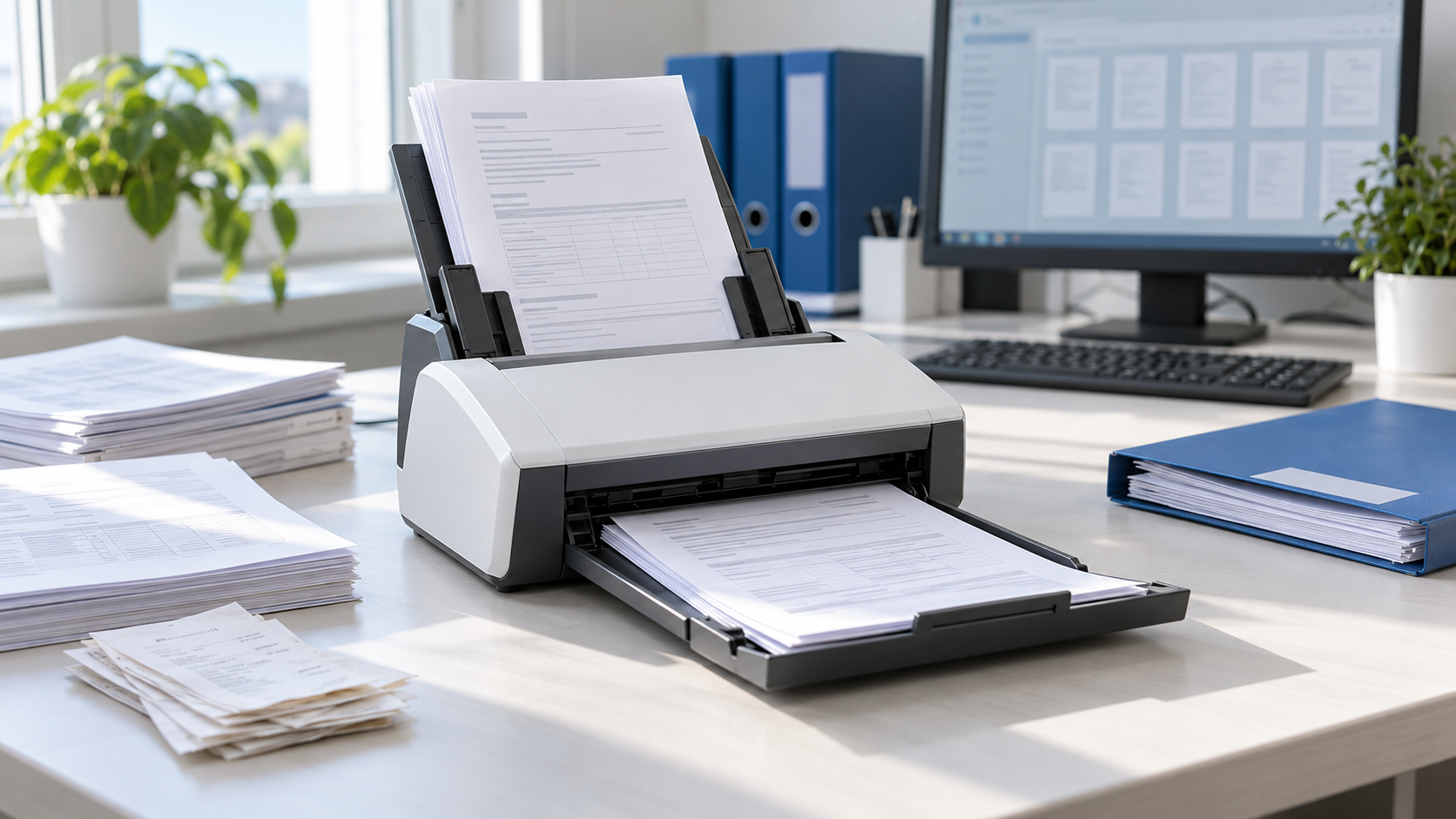
Для бухгалтерии с большим потоком несшитых документов выбирайте документный сканер с автоподатчиком ADF, автоматическим двусторонним сканированием и контролем двойной подачи. Если заполненные обороты встречаются постоянно, полезен однопроходный дуплекс. Вместе с аппаратом оценивайте программу: она должна помогать проверять страницы, разделять пачку на документы и сохранять файлы по понятным правилам.
Основные задержки могут возникать ещё до подачи бумаги и уже после неё: сотрудник снимает скобы, разбирает общий PDF, пересканирует пропущенный лист или ищет безымянный файл. Поэтому требования к покупке лучше составлять по всему пути первички. В каталоге сканеров сначала отберите аппараты, которые поддерживают ваши оригиналы. Затем проверьте весь процесс на пробной пачке: от загрузки до готовых файлов.
Пачка на столе: сохраните состав документов до сканирования
Возьмите документы за обычный рабочий день и за период, когда бухгалтерия получает больше всего бумаги. Посмотрите, сколько среди них ровных листов, длинных накладных, небольших чеков, бледных копий и сшитых договоров. Эти различия определяют требования к подаче. Сканер, удобный для однородных листов, может потребовать отдельной обработки значительной части авансового отчёта.
Сначала обозначьте границы документов: где заканчивается договор с приложениями, какие листы относятся к одной накладной, к какому отчёту приложены чеки. Сохраняйте эту последовательность при снятии скрепок и скоб. Если перемешать листы на подготовке, программа не обязательно восстановит их связь по содержанию, а разбор файлов займёт больше времени, чем само сканирование.
Перед загрузкой убирают металлические крепления, расправляют загнутые углы и проверяют состояние бумаги. Листы с непросохшими чернилами или клеем в податчик не отправляют. Для разноформатной пачки выясните, допускает ли производитель совместную загрузку таких размеров и плотностей и как нужно расположить оригиналы относительно направляющих. Поддержка нескольких форматов по отдельности ещё не означает, что их можно подавать вперемешку.
Чек, наклеенный на лист, и отдельный тонкий чек требуют разной подготовки. В руководстве проверяют допустимые размеры, толщину, длину и способ подачи таких оригиналов. Для некоторых документов предусмотрен совместимый защитный конверт, carrier sheet, с отдельными условиями применения. Его поддержку нужно подтвердить для выбранного аппарата; обычный канцелярский файл такой аксессуар не заменяет.
Для хрупких документов и материалов, которые нельзя расшивать, предусмотрите сканирование на стекле с учётом размера и состояния оригинала. Для таких исключений подходит МФУ с планшетным сканером нужного формата, в том числе уже имеющееся в офисе. Тогда отдельный потоковый сканер обслуживает основной объём, а его податчик не приходится приспосабливать к каждому сложному оригиналу.
Пачка в податчике: важна устойчивая работа без потери листов
ADF, автоматический податчик документов, последовательно подаёт листы из загруженной пачки. Само наличие ADF не подтверждает двустороннее сканирование. Дуплекс сканирования означает получение обеих сторон без ручного переворачивания; при однопроходном дуплексе они считываются за одно прохождение листа. Для договоров с условиями на обороте и накладных с дополнительными отметками это позволяет сразу захватить обе стороны.
Вместимость ADF указывают в физических листах при определённых характеристиках бумаги. Пачка разной толщины может не соответствовать паспортному числу, поэтому ориентируйтесь и на ограничения по высоте стопки. Вместительный лоток сокращает число загрузок, но удобство зависит ещё и от программы: можно ли добавить следующую порцию в то же задание и сохранить правильный порядок документов.
Как читать ppm и ipm применительно к своей работе
ppm означает pages per minute, страницы в минуту; ipm означает images per minute, изображения в минуту. При двустороннем сканировании один физический лист даёт изображения двух сторон. Производители могут приводить ppm и для двустороннего режима, поэтому смотрите пояснения к характеристике. Значение ipm нельзя воспринимать как количество прошедших через аппарат листов в минуту.
Сравнивайте скорость при одинаковых формате и ориентации оригиналов, разрешении, цветовом режиме и способе подключения. Проверьте также примечания о компьютере, на котором проводилось измерение. Паспортная цифра не определяет время подготовки, проверки, распознавания и сохранения вашей пачки. Если в рабочем процессе нужен PDF с поиском, замеряйте время до получения именно такого результата, а не только до выхода последнего листа.
Что должно происходить при двойной подаче
Если податчик захватил несколько листов вместе, часть содержимого может не попасть в файл. Контроль двойной подачи, например ультразвуковой, помогает обнаружить такую ситуацию. При покупке попросите показать, как аппарат и программа сообщают об остановке, какие страницы уже сохранены и как продолжить работу. После устранения причины сотрудник должен понимать, откуда возобновить сканирование и как проверить отсутствие пропуска или дубликата.
Наклейки и прикреплённые фрагменты могут вызывать ложное срабатывание контроля. Для таких оригиналов используют только предусмотренные производителем способы подачи и исключения. Если инструкция допускает временное отключение проверки, обработайте сложные листы отдельно, сверьте результат и верните обычный режим. Постоянно отключать контроль из-за одного нестандартного комплекта неудобно: следующая пачка останется без этой проверки.
Подача требует ухода. Бумажная пыль на роликах может мешать захвату, а загрязнение сканирующих стёкол проявляться полосами на изображении. До покупки выясните, как открывается тракт, какие процедуры очистки описаны в руководстве и какие детали подачи подлежат замене. При ежедневной обработке документов доступ к этим узлам влияет на продолжительность остановки.
Проверьте читаемость и комплектность, пока оригиналы рядом
После прохода пачки откройте изображения в масштабе, в котором видны мелкие реквизиты. На накладной проверьте правый край таблицы и итоговую строку, на договоре подписи и приложения, на чеке дату и сумму. Миниатюры помогают заметить перевёрнутую страницу или явный пропуск, но по ним трудно оценить бледную цифру и тонкую рукописную пометку.
Автоматический поворот, выравнивание перекоса и определение границ страницы сокращают ручную правку. Проверяйте их на своих бланках: поля у разных поставщиков расположены по-разному. Подбирайте разрешение и цветовой режим по сохранности значимой информации. Если важно различать цветные отметки, проверьте цветное сканирование; если документ бледный, сравните, насколько хорошо детали сохраняются в оттенках серого и в выбранном чёрно-белом режиме.
Особого внимания требует удаление пустых страниц. Почти чистый оборот с бледным штампом или короткой пометкой нельзя считать ненужным только потому, что на нём мало текста. Автоматика может исключить из результата изображение страницы со значимой информацией. Сначала проверьте её на сложных оригиналах; при потере содержания измените доступные настройки обнаружения или отключите удаление для этой пачки.
Сверяйте состав каждого документа и последовательность его страниц. Число изображений после дуплекса и удаления пустых оборотов не обязано совпадать с числом физических листов. Полезно, когда программа позволяет увеличить страницу, вставить пропущенную, заменить неудачный скан и продолжить проверку без повторной обработки всей пачки. Эти действия стоит попробовать до покупки, а не ограничиваться просмотром списка функций.
Определите, где заканчивается один документ и начинается другой
Входящая пачка и единица хранения в архиве редко совпадают. Договор с приложениями удобно сохранять вместе, отдельные накладные по разным поставкам обычно нужны самостоятельными файлами. А для авансового отчёта может быть принят общий файл с подтверждающими документами в установленном порядке. Согласуйте это с теми, кто будет искать и проверять материалы: от их задачи зависит правило разделения.
Если состав комплектов меняется, деление через фиксированное число страниц будет разрывать одни документы и объединять другие. Здесь полезны ручная расстановка границ в программе или поддерживаемые ею разделители. Некоторые приложения умеют начинать новый документ по пустому листу, специальному листу со штрихкодом или другому признаку. Наличие нужного способа и его работу в вашей версии ПО нужно проверить.
Удаление пустых страниц и разделение пачки по пустому листу решают разные задачи. В первом случае программа убирает изображение, во втором использует его как границу документа. На смешанной пачке с заполненными и незаполненными оборотами проверьте, что обычный пустой оборот не запускает ненужное разделение. Если правило получается ненадёжным, выберите явно различимые разделители или ручное подтверждение границ.
Удобство здесь определяется простой операцией: бухгалтер увидел, что приложение попало в соседний файл, и смог быстро вернуть его к договору. Попросите показать объединение и разделение документов после сканирования, перестановку страниц и добавление отдельно отсканированного чека. Если для каждого исправления приходится заново сканировать комплект или запускать ещё одну программу, это нужно учитывать при выборе.
Сохраните документы так, чтобы их можно было найти
OCR, оптическое распознавание текста, полезно бухгалтерии прежде всего для поиска. PDF с поисковым текстовым слоем позволяет искать распознанные слова внутри файла, сохраняя изображение документа. При этом поиск по содержимому всей папки зависит ещё и от программы или системы, в которой хранится архив. Само создание PDF с поиском не настраивает такой поиск автоматически.
На пробной пачке проверьте распознавание русского текста, номеров документов и названий контрагентов. Найдите несколько заведомо присутствующих реквизитов и сопоставьте распознанный текст с изображением. Бледная печать, перекос и похожие символы могут приводить к ошибкам. Если по запросу документ не находится, причина может быть в распознавании, даже когда сам скан визуально читаем.
Отдельная задача возникает, когда нужны поля «номер», «дата», «сумма» для дальнейшей обработки. Для этого требуется ПО с подходящим извлечением данных, настройкой полей и проверкой результата. Наличие OCR или экспорта в таблицу не подтверждает готовую интеграцию с 1С. Такой путь необходимо согласовать и проверить отдельно на используемой конфигурации учётной системы, а значимые реквизиты сверять с оригиналом или его читаемым изображением.
Закрепите удачные настройки в профиле
Когда пробные документы получаются правильно, сохраните повторяющийся набор настроек как профиль или задание, если программа это поддерживает. В нём задают стороны сканирования, параметры изображения, обработку пустых страниц, правило разделения, формат файла, язык OCR и место сохранения. Сотрудник выбирает понятное название задания и не собирает тот же набор параметров перед каждой пачкой.
Для обычных входящих документов и бледных чеков могут понадобиться разные профили. В первом можно использовать проверенные автоматические настройки, во втором оставить больше ручного контроля. Смысл такого разделения в том, чтобы особенности одного сложного оригинала не меняли режим обработки всех следующих документов.
Имя файла должно помогать узнать документ ещё до открытия. Используйте согласованный порядок реквизитов, например тип документа, дату, номер и краткое имя контрагента. Заранее решите, как различать совпадающие номера и исправленные версии. Если ПО умеет подставлять реквизиты из распознавания, проверьте их перед сохранением: ошибочное имя может затруднить поиск даже при хорошем качестве скана.
Папку назначения согласуйте с принятой структурой архива и проверьте доступ сотрудника к ней. Практично отделять файлы, ожидающие проверки, от уже проверенных документов. В рабочем порядке также должны быть предусмотрены резервное копирование и понятная связь с местом хранения бумаги. Создание скана само по себе не означает юридическую замену бумажного оригинала; хранение оригиналов остаётся отдельной задачей.
До покупки пройдите этот путь на рабочем компьютере
Перед покупкой передайте поставщику или ИТ-специалисту сведения о рабочей ОС, программе сканирования, формате результата и папке назначения. Нужно подтвердить, что программа видит выбранный сканер через поддерживаемый интерфейс, например TWAIN, ISIS или WIA, и позволяет использовать необходимые функции. Для TWAIN важна также совместимость разрядности приложения и драйвера. Проверяйте всю связку на рабочем компьютере.
Возможности поиска, разделения пачек и извлечения реквизитов могут различаться между редакциями ПО. Уточните состав поставки, необходимые лицензии и поддержку русского OCR для выбранного варианта. В демонстрации должна участвовать именно та редакция программы, которой будут пользоваться сотрудники.
Если файлы должны попадать в сетевую папку, покажите этот путь в пробном задании. Выясните, сохраняет ли их сам аппарат или установленная на компьютере программа и какие действия требуются от сотрудника. Проверьте результат под его рабочей учётной записью: файл должен появиться в нужном месте и открываться после завершения задания.
Для демонстрации подготовьте обезличенную пачку, похожую на рабочую: многостраничный договор, накладную с широкой таблицей, документ с отметкой на обороте и несколько характерных чеков. Пройдите всю обработку, включая остановку для исправления, разделение файлов, OCR и сохранение. Зафиксируйте, где бухгалтеру пришлось вмешаться и сколько времени заняло получение проверенного результата.
По итогам такой пробы в требования к покупке попадут конкретные функции: подача ваших оригиналов, понятное восстановление после остановки, удобная проверка страниц и подходящее сохранение. А закончить демонстрацию стоит обычной рабочей просьбой: найти в сохранённой пачке нужную накладную, открыть её и проверить, что все страницы на месте. Именно этот результат показывает, насколько выбранный сканер вместе с ПО подходит бухгалтерии.
